
O易游戏客户端下载报错网络异常如何修复 - 切换下载节点使用迅游加速器及更新系统时间的操作技巧
发布时间:2026年11月15日
当您在下载O易游戏客户端时遇到网络异常报错,不要担心!本文将为您提供详细的解决方案,包括切换下载节点、使用迅游加速器以及更新系统时间等实用技巧,帮助您快速解决下载问题,顺利进入游戏世界。
📥 问题诊断:为什么会下载报错?
O易游戏客户端下载时出现网络异常,通常由以下几个原因造成:
- 当前下载节点服务器拥堵或维护
- 网络环境不稳定,连接速度慢
- 系统时间不准确导致验证失败
- 防火墙或安全软件阻止下载
- DNS解析异常
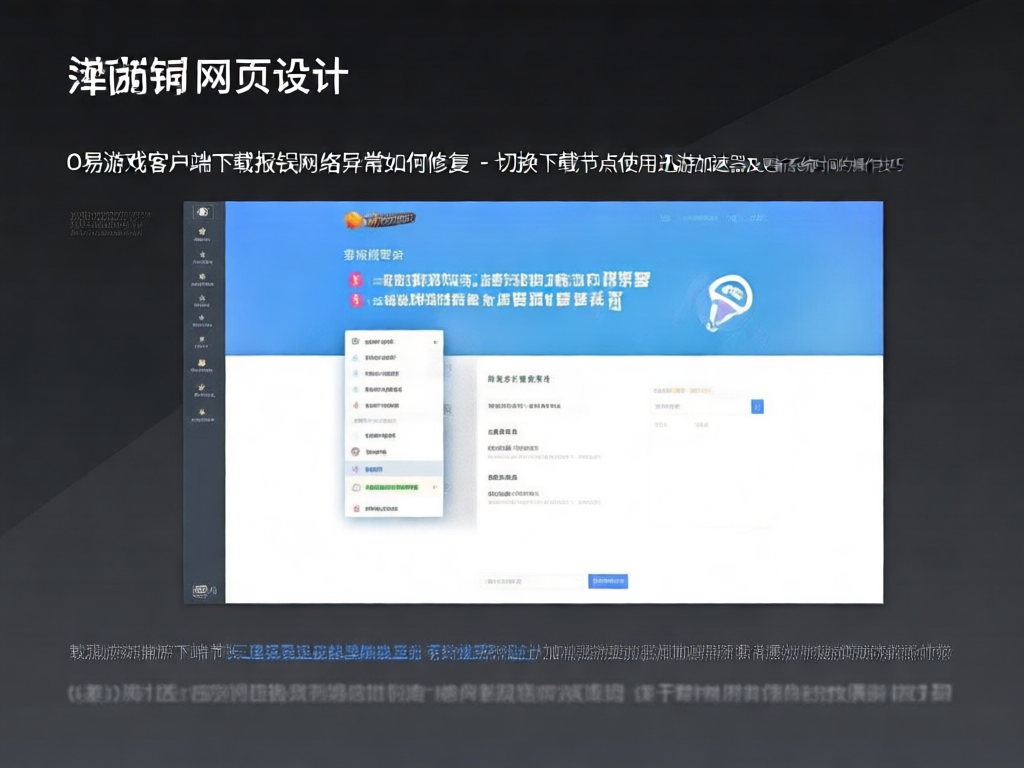
🔧 解决方案一:切换下载节点
打开下载管理器
在O易游戏客户端中,点击右上角的设置按钮,选择"下载设置"选项。在这里您可以看到当前的下载节点信息。
选择备用节点
点击"切换节点"按钮,系统会自动检测可用的下载服务器。建议选择距离您地理位置较近且延迟较低的节点。
重新开始下载
选择新的下载节点后,点击"立即下载"。如果问题仍然存在,可以尝试再次切换不同的节点,通常选择香港、新加坡或北京节点的效果较好。
🚀 解决方案二:使用迅游加速器优化网络
迅游加速器可以有效改善网络连接质量,解决下载过程中的网络异常问题。
下载安装迅游加速器
访问迅游官网下载最新版本的客户端,完成安装后登录您的账号(新用户可免费试用)。
选择游戏加速模式
在迅游加速器中搜索"O易游戏"或选择"全平台加速"模式。推荐选择"网游专用线路"或"海外专线"以获得最佳效果。
启动加速并下载
点击"一键加速"按钮,等待连接成功。保持加速器运行状态,然后重新启动O易游戏客户端进行下载。

⏰ 解决方案三:更新系统时间
系统时间不准确可能导致SSL证书验证失败,从而影响游戏下载。以下是不同操作系统的同步方法:
Windows系统
- 右键点击任务栏右下角的时间,选择"调整日期/时间"
- 确保"自动设置时间"选项已开启
- 点击"立即同步"按钮,等待时间更新完成
- 重启电脑后再次尝试下载
macOS系统
- 打开"系统偏好设置",点击"日期与时间"
- 勾选"自动设定日期与时间"
- 选择合适的时间服务器(推荐使用 time.apple.com)
- 保存设置后重新下载游戏
移动设备(iOS/Android)
- 进入设备的"设置"应用
- 找到"日期与时间"选项
- 开启"自动设置"或"使用网络提供的时间"
- 确认时间同步成功后重试下载
💡 专业技巧:提升下载成功率的高级方法
- 在非高峰时段(如凌晨2-6点)进行下载,服务器负载较低
- 使用有线网络连接代替Wi-Fi,稳定性更高
- 关闭其他占用带宽的应用程序和下载任务
- 临时关闭Windows Defender或杀毒软件的实时保护
- 清理下载缓存,删除之前的失败文件
- 修改DNS为8.8.8.8(Google)或114.114.114.114(国内)
- 使用管理员权限运行游戏客户端
❓ 常见问题解答
建议同时使用迅游加速器并切换到最快的下载节点。如果问题持续,可以尝试修改MTU值为1492或使用其他网络环境测试。
这通常是磁盘空间不足或文件损坏导致的。请确保有足够的存储空间,并删除之前的缓存文件后重新开始下载。
检查加速器是否为最新版本,尝试更换加速节点。如果仍有问题,可以联系迅游客服或使用其他加速工具作为替代。
除了系统时间,还需要检查时区设置是否正确。同时,尝试清除浏览器缓存和Cookie,或使用其他浏览器下载。
📞 需要帮助?
如果您尝试了以上所有方法仍然无法解决问题,欢迎联系我们的技术支持团队:
- 客服QQ:
- 服务热线:
- 邮箱支持:
我们的专业团队将7×24小时为您提供帮助!
最后更新时间:2026年11月15日
本文由O易游戏技术团队整理发布,未经授权请勿转载。